
 ExcelHome
奇妙的自定义数字格式(一)
作者:Excel Home 来源:《Excel实战技巧精粹》 发表于:发表于:2008年9月26日 数字格式是单元格格式中最有用的功能之一,专门用于对单元格数值进行格式化。 单击菜单“格式”→“单元格”,或者按<Ctrl+1>组...
作者:Excel Home 来源:《Excel实战技巧精粹》 发表于:发表于:2008年9月26日 数字格式是单元格格式中最有用的功能之一,专门用于对单元格数值进行格式化。 单击菜单“格式”→“单元格”,或者按<Ctrl+1>组...
译者:Kevin 来源:http://blogs.msdn.com/excel 发表于:2006年7月7日 在我介绍条件格式的改进目标时,收到了很多的反馈...
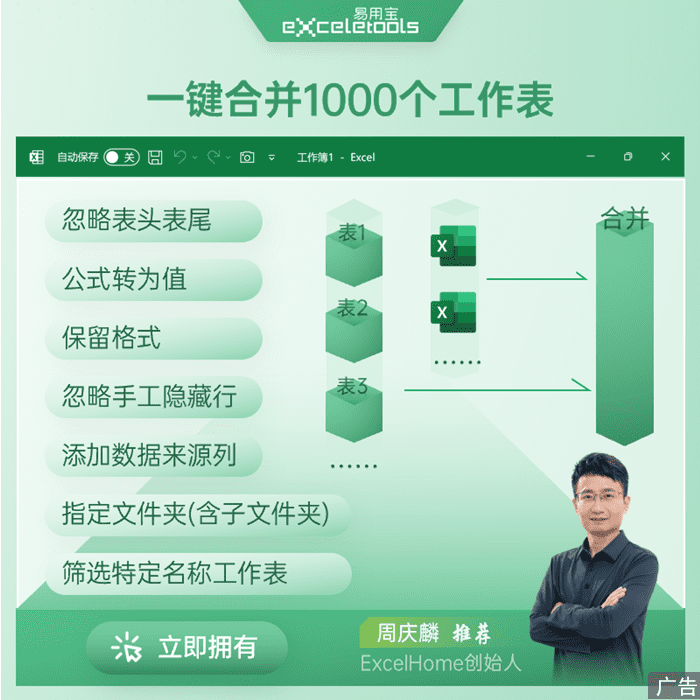
Excel易用宝(英文名称Excel Easy Tools)是由ExcelHome开发的一款Excel/WPS功能扩展工具软件,以提升Excel/WPS的操作效率为宗旨。
译者:fanjy 来源:http://blogs.msdn.com/excel 发表于:2006年7月7日 Excel Services part 6: Building applications with Excel Web ...
译者:Rowen 来源:http://blogs.msdn.com/excel 发表于:2006年7月7日 Quick detour #3: Updates we have made to XLLs 轻车绕便道,题外不言他 #3...
译者:玫瑰云 来源:http://blogs.msdn.com/excel 发表于:2006年7月7日 Excel Services coding example Excel Services代码示例 For tho...
译者:hxhgxy 来源:http://blogs.msdn.com/excel 发表于:2006年7月7日 The second gallery provides a range of different colo...
作者:Excel Home 来源:《Excel实战技巧精粹》 发表于:2008年9月26日 在实际工作中,用户有时候需要按照字符的数量进行排序。例如在制作一份歌曲清单时,如图125?1所示,人们习惯按照歌曲名字的字数来把它们分门别类。 图1...
作者:Excel Home 来源:《Excel实战技巧精粹》 发表于:2008年9月26日 在默认情况下,所有的名称都能够在工作簿中的任何一张工作表中使用。例如,创建一个叫做“Name”的名称,引用Sheet1工作表中的单元格A1,然后在当...
译者:Kevin 来源:http://blogs.msdn.com/excel 发表于:2006年7月7日 “条件格式”允许用户依据单元格的数值和公式值来自动格式化单元格,这是一个非常易于使用的功能,比如可以高亮显示某些数值(“把所有测验得...
译者:Kevin 来源:http://blogs.msdn.com/excel 发表于:2006年7月7日 Since I have had some comments and emails asking about how t...
译者:snood 来源:http://blogs.msdn.com/excel 发表于:2006年7月7日 Quick detour – cool things on the status bar and great-looki...
译者:hxhgxy 来源:http://blogs.msdn.com/excel 发表于:2006年7月7日 PivotTables 11: Key Performance Indicators, Actions, and Na...
译者:fanjy 来源:http://blogs.msdn.com/excel 发表于:2006年7月7日 Cell Styles – More Usable, better defaults 单元格样式...
译者:hxhgxy 来源:http://blogs.msdn.com/excel 发表于:2006年7月7日 SmartArt Graphics with Style SmartArt 图形和样式 Here is t...
作者:Excel Home 来源:《Excel实战技巧精粹》 发表于:2008年9月26日 许多用户都一直认为Excel只能按列进行排序,而实际上,Excel不但能按列排序,也能够按行来排序。下面通过一个例子来介绍具体内容。 在如图124-...
作者:Excel Home 来源:《Excel实战技巧精粹》 发表于:2008年9月26日 在Excel,如果需要重新编辑已定义名称的引用位置,可按<Ctrl+F3>组合键,在“定义名称”对话框中选中目标名称,然后把光标定位到“...
译者:Kevin 来源:http://blogs.msdn.com/excel 发表于:2006年7月7日 Another goal that we had for conditional formatting was to a...
译者:rongjun 来源:http://blogs.msdn.com/excel 发表于:2006年7月7日 Excel Services part 8: Controlling and protecting spreadsh...
译者:hxhgxy 来源:http://blogs.msdn.com/excel 发表于:2006年7月7日 Actions Analysis Services models can have “actions” associa...
译者:fanjy 来源:http://blogs.msdn.com/excel 发表于:2006年7月7日 While I think the thumbnails do a pretty good j...







沪公网安备31011702890713号
 ExcelHome